
「インスタを辞めたいけれど、削除ボタンがどこにあるか分からない」「アプリを消すだけではアカウントが残ると聞いて不安」……そんな悩みを抱えていませんか?
Instagram(Meta社)は、ユーザーの離脱を防ぐために、アカウント削除のメニューを非常に分かりにくい階層の奥深くに配置しています。さらに、2026年現在は「アカウントセンター」という新しい管理画面に機能が統合されたため、以前の方法では削除ページに辿り着けなくなっています。
本記事では、インスタアカウント削除の最新手順を、iPhone・Android・PCそれぞれの画面に合わせて徹底解説します。また、後悔しないための「一時停止」との違いや、思い出のデータを保存するバックアップ方法も紹介します。この記事を読めば、迷うことなく確実にアカウントを消去し、スッキリとしたデジタルライフを取り戻せるはずです。
インスタアカウント削除の前に確認!「一時停止」との決定的な違い
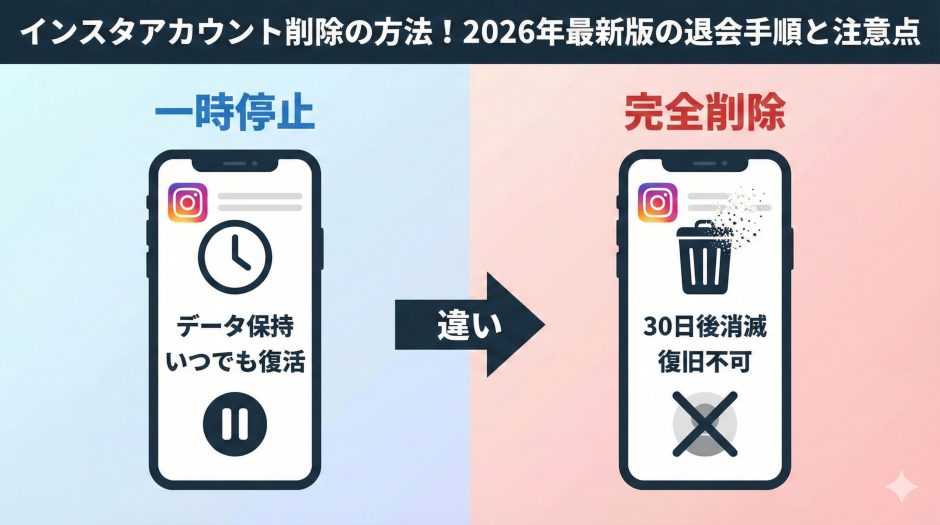
「削除(退会)」はすべてのデータが永久に消滅する
手続きを進める前に、本当に「削除」で良いのかを今一度確認しましょう。インスタアカウント削除(退会)を選択すると、以下のデータがすべて永久に消去されます。
- 投稿した写真、動画、リール、ストーリーズ
- 獲得した「いいね」やコメント
- フォロワーとフォロー中のリスト
- DM(ダイレクトメッセージ)のやり取り履歴
一度削除が完了すると、運営に問い合わせてもデータを復旧することは絶対にできません。また、同じユーザーネーム(ID)を使って再登録することもできなくなるため、長年使ったIDを手放すことになります。
「一時停止(利用解除)」ならいつでも復活できる
もし、「少しSNSから離れたい」「受験や仕事に集中したい」という理由であれば、削除ではなく「利用解除(一時停止)」を強くおすすめします。一時停止機能を使えば、アカウントを削除したのと同様に、他のユーザーからはあなたのプロフィールや投稿が一切見えなくなります(検索してもヒットしなくなります)。
最大の違いは、「再度ログインするだけで、いつでも元の状態に戻れる」点です。写真もDMもそのまま残ります。多くのユーザーが、「削除して後悔した」という経験をしているため、迷いがある場合はまず一時停止を選び、30日ほど様子を見るのが2026年の賢い選択です。
インスタアカウント削除の準備:思い出のデータを保存(バックアップ)
「情報をダウンロード」機能で写真を一括保存する
アカウントを完全に削除すると決めた場合でも、これまでの思い出まで捨てる必要はありません。インスタグラムには、過去に投稿した写真や動画、コメント履歴などをまとめてダウンロードできる公式機能が用意されています。
手順は以下の通りです。
- プロフィール画面のメニュー(≡)から「設定とアクティビティ」を開く。
- 「アカウントセンター」をタップする。
- 「あなたの情報と権限」を選択し、「情報をダウンロード」をタップする。
- 「情報のコピーをリクエスト」を選び、保存したいデータ(すべての情報、または写真のみなど)を選択する。
申請からデータの準備完了までには数時間〜数日かかる場合があります。削除手続きを行う前に、必ずこのデータを手元のスマホやPCに保存しておきましょう。
インスタアカウント削除の具体的な手順【iPhone/Androidアプリ編】
2026年最新!「アカウントセンター」からの削除ルート
現在、スマホアプリから削除を行う場合、すべての操作はMeta社の「アカウントセンター」に集約されています。以下の手順通りに進めてください。
- プロフィール画面右上の「三本線(≡)」をタップし、一番上の「アカウントセンター」を開きます。
- 設定項目の中にある「個人の詳細(Personal Details)」をタップします。
- 「アカウントの所有権とコントロール」を選択します。
- 「利用解除または削除」をタップします。
- 削除したいInstagramアカウントを選択します(Facebookなどが紐付いている場合は間違えないよう注意)。
- 「アカウントの削除」(下の項目)にチェックを入れて、「次へ」をタップします。
- 削除理由を選択し、パスワードを入力して最終確認ボタンを押せば完了です。
パスワードを忘れてログインできない場合の削除方法
アカウントを削除するためには、本人確認として必ずログインパスワードの入力が求められます。「昔のサブ垢を消したいけれどパスワードを忘れた」という場合は、削除手続きの前にパスワードのリセットを行う必要があります。
ログイン画面にある「パスワードを忘れた場合」をタップし、登録しているメールアドレスか電話番号を入力して再設定リンクを受け取ってください。
もし、登録メアドも電話番号もすでに使えず、ログイン自体が不可能な場合は、残念ながら本人確認ができないため、アカウントを削除する手段はありません(これは乗っ取り犯による勝手な削除を防ぐためのセキュリティ仕様です)。
インスタアカウント削除後の「30日間の猶予期間」とは?
削除手続き完了後も、30日間はデータがサーバーに残る
インスタアカウント削除の手続きを終えても、その瞬間にすべてのデータが消滅するわけではありません。Meta社のシステムには、削除申請から30日間の「猶予期間」が設けられています。
この期間中、あなたのアカウントは「他人の目からは完全に消えた状態」になります。検索してもヒットせず、過去のコメントも非表示になり、DMも「インスタユーザー」という表記に変わります。外見上は削除されたのと全く同じ状態ですが、サーバー内にはデータが一時保管されています。
期間中に一度でもログインすると削除が「キャンセル」される
ここが最大の注意点です。猶予期間である30日以内に、アプリやブラウザからうっかりログインしてしまうと、「削除を取り消して利用を再開する意思がある」とみなされ、削除申請が自動的にキャンセルされます。
「本当に消えたかな?」と確認するためにログインするのはNGです。アカウントを確実に消去したいのであれば、削除ボタンを押した後は、スマホからアプリをアンインストールし、30日間は絶対にログイン画面を開かないようにしてください。30日が経過した時点で、システムが自動的に永久削除を実行します。
インスタアカウント削除の方法【PC・Webブラウザ編】
PCやスマホのブラウザから削除専用ページへアクセスする
アプリの操作が複雑で分からない場合や、PCで作業したい場合は、Webブラウザ(Safari、Chromeなど)を使うのが最も近道です。特に2026年の仕様では、アプリの不具合で削除画面に進めないケースもあるため、ブラウザ版の手順を知っておくと安心です。
インスタアカウント削除専用ページへのアクセス手順は以下の通りです。
- WebブラウザでInstagram公式サイト(instagram.com)にアクセスし、削除したいアカウントでログインします。
- 画面左下の「その他(三本線)」をクリックし、「設定」を選びます。
- 「アカウントセンター」をクリックし、「個人の詳細」→「アカウントの所有権とコントロール」へと進みます。
- 「利用解除または削除」をクリックし、対象のアカウントを選択します。
- 「アカウントの削除」を選び、パスワードを入力して決定します。
また、検索エンジンで「インスタ 削除ページ」と検索し、Meta公式のヘルプセンターにある直リンクから飛ぶ方法も有効です。どのデバイスからアクセスしても、最終的な削除処理は同じように行われます。
インスタアカウント削除ができない!よくある原因と対処法
「アプリを消しただけ」ではアカウントは残り続ける
インスタアカウント削除に関する最大の勘違いが、「スマホのホーム画面からアプリアイコンを削除(アンインストール)すれば退会できる」と思っているケースです。アプリをスマホから消しても、あなたのデータはInstagramのサーバー上に残り続け、他の人からはプロフィールが見えたままの状態になります。
アカウントを消すには、必ず前述した「アカウントセンター」からの手続きが必要です。アプリを消してしまっている場合は、一度再インストールするか、ブラウザからログインして手続きを行ってください。
Facebookアカウントとの連携が邪魔をしている
インスタアカウント削除を進めようとした際、画面がFacebookのログインページに飛ばされたり、エラーが出たりすることがあります。これは、InstagramとFacebookのアカウントが「アカウントセンター」で強力に紐付けられている場合に起こりやすい現象です。
この場合、一度アカウントセンターの設定画面に戻り、「プロフィール」設定からFacebookアカウントとの連携を解除(削除ではなくリンクの解除)してください。それぞれを独立させた状態で再度インスタの削除手続きを行うと、スムーズに進む場合が多いです。
サブ垢(別垢)を消すつもりが本垢を消してしまった?
複数のアカウントを持っている場合、ログインしているアカウントを間違えたまま削除手続きを進めてしまう事故が多発しています。特に2026年のアプリはアカウントの切り替えがスムーズなため、現在どのアカウントを操作しているかが分かりにくくなっています。
削除の最終確認画面には、必ず「削除するアカウント名(ID)」が表示されます。ボタンを押す直前に、表示されているIDが本当に消しても良いサブ垢のものか、よく確認しましょう。もし間違えて本垢を消してしまった場合は、前述の通り30日以内にログインすれば復活できます。
インスタアカウント削除後の再登録について
同じユーザーネーム(ID)は二度と使えない可能性が高い
インスタアカウント削除を行うと、そのアカウントで使用していたユーザーネーム(@から始まるID)は解放されますが、即座に誰でも使えるようになるわけではありません。セキュリティの観点から、一定期間(または永久に)そのIDは凍結され、自分自身であっても同じIDで再登録することはできなくなります。
「今のIDが気に入っているけれど、データをリセットしたい」という場合は、アカウント削除ではなく、手動で投稿を全消しするか、新しいアカウントを作ってIDを変更(移行)する手続きを行う必要があります。
同じメールアドレスでの再登録は可能?
アカウントが完全に削除(30日経過)された後は、そのアカウントに登録していたメールアドレスを使用して、新しいアカウントを作成することは可能です。
ただし、猶予期間中は「まだアカウントが存在している」扱いになるため、同じメアドでの新規登録はエラーになります。すぐに作り直したい場合は、削除前に登録メアドを別の捨てアドなどに変更しておくか、別のメアドを用意する必要があります。
まとめ:インスタアカウント削除は「30日の冷却期間」を信じよう
インスタアカウント削除は、2026年現在「アカウントセンター」という場所に集約され、少し手順が複雑に見えますが、流れさえ掴めば数分で完了します。
重要なのは、「一時停止」という選択肢があることを知っておくこと、そして削除しても「30日以内なら戻れる」というセーフティネットがあることです。
SNS疲れや人間関係のリセットなど、削除を考える理由は人それぞれですが、デジタルデトックスをして心が軽くなるのであれば、それは前向きな選択です。まずは必要なデータをバックアップし、この記事の手順通りに冷静に手続きを進めてみてください。いつでも戻れる安心感を持って、新しいライフスタイルへと踏み出しましょう。