
「フィードを見ていると、フォローしていない人の動画や広告ばかり流れてくる」「友達の近況が見たいのに、おすすめ投稿に埋もれて見つからない」……最近のInstagramに対して、そんなストレスを感じていませんか?
Instagram(Meta社)は、ユーザーの滞在時間を延ばすためにAIによるレコメンド(おすすめ表示)を強化し続けています。そのため、何もしなければタイムラインの半分以上が「おすすめ(Suggested for you)」で埋め尽くされることさえあります。
「インスタおすすめ消したい」と願うのは、快適なSNSライフを取り戻したいという切実な悩みです。完全に永久停止する「魔法のスイッチ」は公式には存在しませんが、2026年現在の機能を駆使すれば、限りなくゼロに近い状態にすることは可能です。本記事では、フィード、検索タブ、リールなど、あらゆる場所に出現する「おすすめ」を消すための最新テクニックを徹底解説します。
インスタおすすめ消したいなら「30日間の一時停止」が最強
フィードの「×」ボタンから設定する最新手順
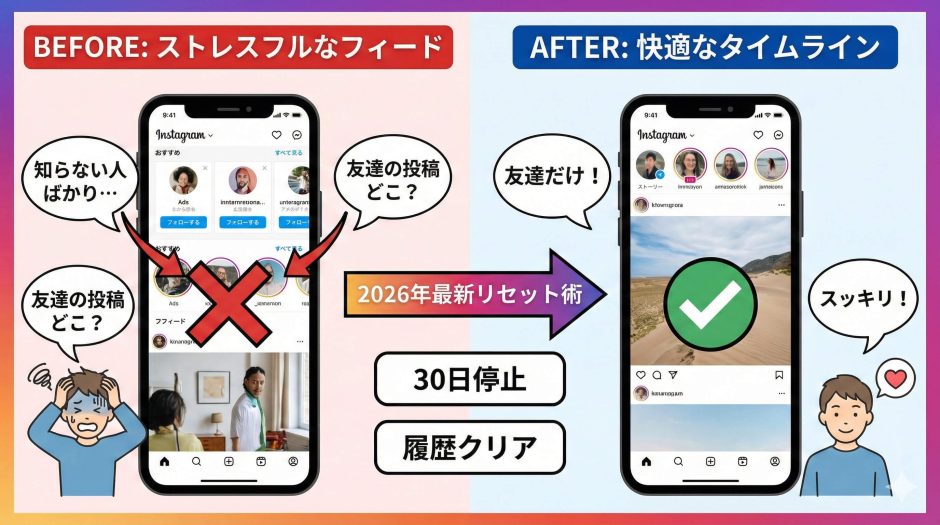
まず、フィード(タイムライン)に流れてくる「おすすめの投稿」を一気に消し去る最も効果的な方法を紹介します。それは、公式機能である「おすすめの投稿を30日間一時停止(スヌーズ)」を利用することです。
この設定を行えば、向こう30日間は、フィードに知らない人の投稿が一切流れてこなくなります。手順は以下の通りです。
- フィードをスクロールし、「おすすめの投稿」と書かれた投稿を見つける。
- その投稿の右上にある「×」ボタン、または「…(三点リーダー)」をタップする。
- メニューが表示されるので、「おすすめの投稿をすべて一時的に非表示にする(30日間)」を選択する。
この操作完了後、「おすすめの投稿を30日間非表示にします」という緑色のチェックマークが出れば成功です。これで約1ヶ月間は、純粋にフォローしている人の投稿だけの快適なタイムラインが手に入ります。
設定後はどうなる?30日経過後の再設定を忘れずに
この「スヌーズ機能」は非常に強力ですが、あくまで「30日間限定」である点に注意が必要です。期限が切れると、再びAIがおすすめ投稿をフィードに混ぜ始めます。
通知などは来ないため、ある日突然「また知らない人の投稿が増えたな」と感じたら、期限切れのサインです。その都度、同じ手順で「×」ボタンを押して再設定する必要があります。少し手間ですが、2026年現在、これがフィードのおすすめを全消しする唯一の公式手段です。
インスタおすすめ消したい時は「フォロー中」フィードに切り替える
ロゴをタップして「フォロー中」を選ぶだけの裏技
設定を変えるのが面倒な場合や、今すぐ友達の投稿だけを見たい場合に有効なのが、フィードの表示モードを切り替える方法です。
インスタグラムのホーム画面左上にあるロゴ(Instagramの文字)をタップしてみてください。すると、「フォロー中(Following)」と「お気に入り(Favorites)」というメニューが出現します。ここで「フォロー中」を選択すると、時系列順(新しい順)にフォローしている人の投稿だけが並ぶ、昔ながらのシンプルなフィードに切り替わります。
広告は消えないが「知らない人の投稿」は完全に消去可能
この「フォロー中」フィードの最大のメリットは、AIによるおすすめ投稿が強制的に排除されることです。アルゴリズムが介在しないため、見逃していた友人の投稿も確実にチェックできます。
ただし、あくまで「おすすめ投稿」が消えるだけであり、企業による「広告(Sponsored)」までは消えません。それでも、無関係なリール動画や知らないインフルエンサーの投稿が一掃されるだけで、ストレスは激減するはずです。
インスタおすすめ消したい!興味のない投稿をAIに学習させる
個別の投稿を長押しして「興味なし」を選択する
おすすめ機能を完全にオフにするのではなく、「自分好みのものだけにしてほしい(不快なものを消したい)」という場合は、AIを教育(再学習)させる必要があります。
興味のないジャンルの投稿が出てきたら、すぐにスクロールせず、その投稿の右上の「…」メニューから「興味なし(Not Interested)」を選択してください。これを繰り返すことで、AIは「このユーザーはこのジャンルを嫌っている」と学習し、似たような投稿を表示しなくなります。
「特定の言葉」を含む投稿をブロックするキーワードフィルター
さらに強力な方法として、特定の単語や絵文字を含む投稿をあらかじめブロックする「コンテンツ設定」があります。
- 「設定とアクティビティ」>「おすすめのコンテンツ(Suggested Content)」を開く。
- 「特定の言葉やフレーズ」を選択する。
- 見たくないジャンルに関連する単語(例:ダイエット、副業、美容整形、AI美女など)を入力して追加する。
これを設定しておけば、そのキーワードがキャプションやハッシュタグに含まれている投稿は、おすすめや発見タブに表示されなくなります。自分のコンプレックスを刺激する投稿や、怪しいビジネス勧誘を根こそぎ消したい場合に非常に有効です。
インスタおすすめ消したい【検索・発見タブ編】リセット方法
検索履歴を全削除してAIの記憶をリセットする
虫眼鏡アイコンの「検索(発見)タブ」を開いた瞬間に、見たくもない画像や動画がズラリと並んでいて不快な思いをしたことはありませんか? ここに表示されるコンテンツは、あなたの過去の「検索履歴」や「閲覧履歴」に強く影響されています。
手っ取り早くおすすめの中身を入れ替えたい場合、まずはAIの判断材料となっている履歴を消去しましょう。
- 「設定とアクティビティ」>「アカウントセンター」>「あなたの情報と権限」を開く。
- 「検索履歴」を選択する。
- 「すべての検索履歴をクリア」をタップする。
これにより、AIはあなたが何に興味を持っていたかの手がかりの一部を失うため、発見タブの並び順がリセットされ、ニュートラルな状態に近づきます。
「おすすめフィードの内容を更新」機能を使う
2026年現在、インスタグラムには、おすすめ表示があまりにも自分に合わない場合に、アルゴリズムを強制的に初期化する機能が実装されています。
「設定とアクティビティ」>「おすすめのコンテンツ」の中に、「おすすめの投稿をリセット(または更新)」という項目がある場合、これを実行してみてください。これを押すと、まるでアカウントを作りたての時のように、AIがあなたの好みを忘れてくれます。「一度変な動画を見てしまってから、おすすめが汚染されてしまった」という場合に劇的な効果を発揮します。
インスタおすすめ消したい【通知・リール編】完全オフ設定
「おすすめの投稿」のプッシュ通知を止める
アプリを開いていないのに、「〇〇さんが投稿しました」ではなく、「おすすめ:〇〇さんのリール動画」という通知が来てイラッとしたことはありませんか? これらは単なる宣伝通知であり、以下の設定ですべて停止可能です。
- 「設定とアクティビティ」>「お知らせ(通知)」をタップする。
- 項目の中から「フォロー中とフォロワー」(または「Instagramからのお知らせ」)を探す。
- 「アカウントのおすすめ」や「おすすめの投稿」という項目を見つけ、すべて「オフ」にする。
これで、スマホのロック画面に興味のないインフルエンサーの情報が表示されることはなくなります。
リール動画のおすすめを消すことはできる?
残念ながら、リール(Reels)タブに関しては、その機能の性質上「おすすめを消す」という概念が存在しません。リールは基本的に「フォローしていない人の動画を次々と見せる機能」だからです。
しかし、表示される動画の質を変えることは可能です。次項で紹介する「センシティブ内容のコントロール」を行うことで、露出の多い動画や暴力的な描写を含む動画(いわゆる「釣り動画」)を排除し、健全なおすすめだけを残すことができます。
インスタおすすめ消したいのに消えない時の「センシティブ設定」
「不適切なコンテンツ」を強力にフィルターする
「おすすめ自体はあってもいいけど、不快な画像や過激な動画は見たくない」という方は、AIのフィルター強度を最大に設定しましょう。
- 「設定とアクティビティ」>「おすすめのコンテンツ」を開く。
- 「センシティブな内容(Sensitive Content)」をタップする。
- 設定を「標準」から「少なめ(Less)」に変更する。
この「少なめ」設定は非常に強力です。セクシャルな表現、暴力的な描写、誇張された健康情報など、インスタグラムのガイドラインギリギリの「低品質なコンテンツ」がおすすめに上がってこなくなります。結果として、安心して見られるクリーンな投稿だけが残るため、おすすめに対するストレスが大幅に軽減されます。
まとめ:インスタおすすめ消したい欲求は「30日スヌーズ」で解決
インスタグラムの「おすすめ」機能は、新しい発見がある一方で、過剰な表示はユーザー体験を損なう原因にもなっています。2026年現在、完全に、かつ永久におすすめ機能をオフにするボタンは存在しませんが、以下の3つのステップを踏めば、ほぼ理想に近い「静かなインスタ」を取り戻すことができます。
- フィードのおすすめは「×ボタン」から30日間スヌーズにする。(これが最も効果的)
- どうしても見たくない時は、ロゴをタップして「フォロー中」フィードに逃げる。
- 変な投稿が増えたら「検索履歴のクリア」と「センシティブ設定:少なめ」で浄化する。
AIに使われるのではなく、あなたがAIを使いこなす側になりましょう。「おすすめ消したい」と思ったら、我慢せずにこれらの設定を駆使して、自分だけの快適なタイムラインを守り抜いてください。